
2026 年如何用 Rutta 的 AI 语音键盘在 iPhone 上让写邮件速度提升 3 倍
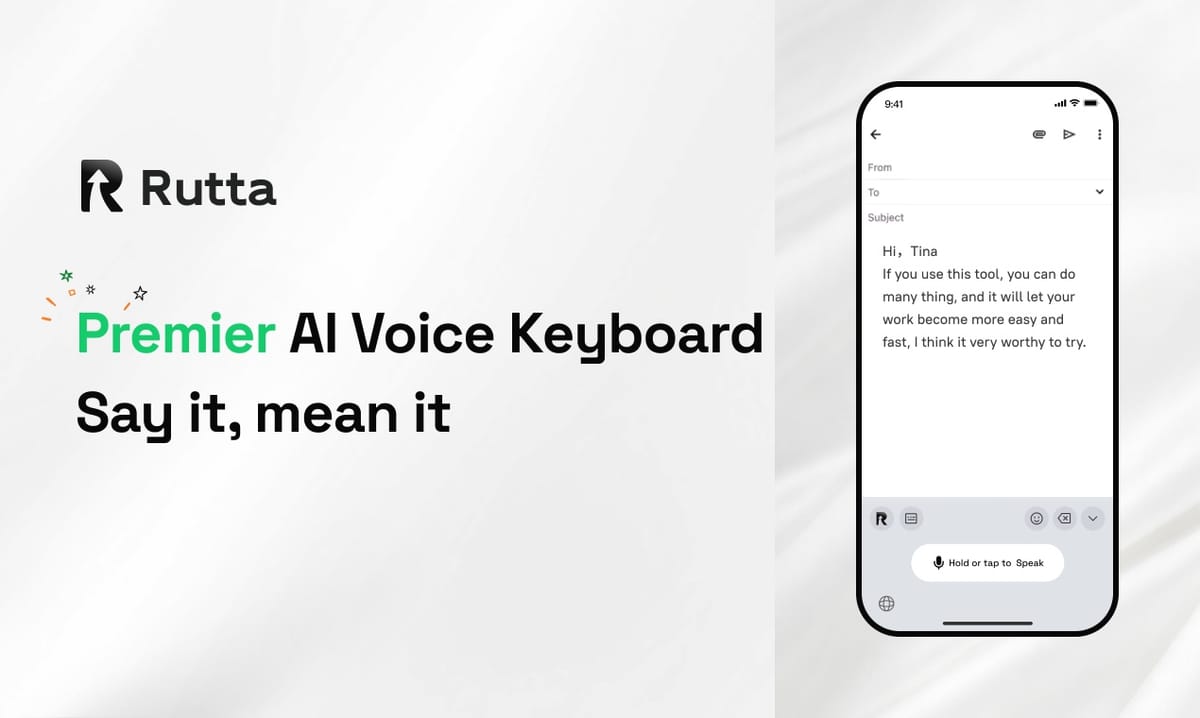
在 iPhone 上,你可以通过用 Rutta 口述邮件,而不是打字,让写邮件速度提升约 3 倍。你按平时说话的方式说,AI 键盘会把你的语音变成 Mail、Slack、Messages 或任何其他应用里干净、专业的文字。
Rutta 是一款 AI 驱动的 iOS 键盘,可将自然语音变成润色后的消息、邮件和文档。它实时把随意的口语改写成专业、结构良好的文字,而且就在你正在使用的应用内完成——无需复制、无需粘贴、无需切换应用。
时机很重要。2026 年 10 月 15 日,Apple 开始推送 iOS 27,其中 Siri 由 Apple Intelligence 驱动,可处理跨应用操作和文本生成。一天后,OpenAI 发布了 GPT-Realtime-Whisper,一款流式语音转文字模型,专为说话时低延迟转写而构建。语音如今已成为移动办公的默认输入层——而键盘正是这种速度被抓住还是被浪费的地方。
AI 语音键盘与普通听写有何不同?
AI 语音键盘做两件事,而不是一件:先转写你的语音,再把它改写成你有时间时会写出的文字。
标准听写只停留在转写。它原样打出你说的话,包括填充词、开头失误和冗长句子。这就是为什么很多人试用一次 iOS 语音转文字,看到一大段杂乱文字后,又回去用拇指打字。
Rutta 在上面加了一层智能处理。同一句话,三种处理方式:
- 你说的是:“嘿,有空的话能把上周那份报告发我吗”
- 基础听写输出:“嘿,有空的话能把上周那份报告发我吗”
- Rutta 输出:“请问您方便时能把上周的报告发给我吗?”
同样的输入,完全不同的印象。对忙碌的专业人士来说,这种差异正是关键——你获得说话的速度,同时拥有写作的精致。
如何在 iPhone 上设置 Rutta?6 步操作指南
设置不到三分钟,而且只需做一次,因为 Rutta 的 AI 语音键盘存在于 iOS 键盘系统本身,而不是一个单独的应用里。
第 1 步:从 App Store 安装 Rutta
下载并打开应用。在标准 Wi-Fi 连接下,安装大约需要 40 秒。
第 2 步:在设置中添加键盘
进入“设置”→“通用”→“键盘”→“键盘”→“添加新键盘”,然后选择 Rutta。这一步会让它出现在每个应用里,紧挨你的默认 iOS 键盘。
第 3 步:允许完全访问
完全访问可让 AI 润色层在第三方应用内运行。Rutta 尽可能在设备端处理,并按照严格的隐私标准处理语音数据。
第 4 步:打开任意应用并切换键盘
点进一个文本输入框,然后长按地球图标并选择 Rutta。从现在起,切换到 Rutta 只需轻点一下。
第 5 步:自然说话,然后检查
点按麦克风,按正常语速说话,然后停止。润色后的版本几秒内就会出现在文本框中——已加标点,已组织好结构。
第 6 步:设置语气和词汇
一次性添加常出现的姓名、产品术语和行话,让 AI 不再猜测。然后选择语气预设——对客户正式,对队友友好——让每条消息都传达得当。
在 iPhone 上,语音输入比打字快多少?
对一封典型邮件,语音输入大约比拇指打字快 4 倍,因为说话速度约为每分钟 150 词,而智能手机打字平均为每分钟 36 词。
这个数字来自 2018 年阿尔托大学对 37,000 多名移动用户的研究,该研究测得智能手机平均打字速度约为每分钟 36 词。相比之下,会话语音接近每分钟 150 词。差距不在于努力,而在于物理限制。
对于一封标准的 150 词邮件回复,情况如下:
| 方法 | 输入速度 | 清理时间 | 150 词邮件的总耗时 |
|---|---|---|---|
| 在 iPhone 上打字 | 36 WPM | 60 秒重读和修改 | 约 5 分 10 秒 |
| 标准 iOS 听写 | 150 WPM | 2 分 30 秒修正标点、填充词和语气 | 约 3 分 30 秒 |
| Rutta AI 语音键盘 | 150 WPM | 约 15 秒检查 | 约 1 分 15 秒 |
根据消息长度,这带来 3-5 倍的速度优势。更大的收益不是那几秒,而是你不再干脆回避回复。
为什么减少应用切换如此重要?
减少应用切换之所以重要,是因为每次切换都会打断专注、增加手动操作,而传统语音转文字流程需要六个单独步骤,才能让你的话进入正确的收件箱。
旧方式是这样的:打开听写应用,说话,复制转写文本,切换到目标应用,粘贴,然后手动编辑结果。六个步骤、两个应用,思路还被打断。
| 步骤 | 独立听写应用 | Rutta AI 键盘 |
|---|---|---|
| 1 | 打开听写应用 | 在当前应用中点按麦克风 |
| 2 | 说出消息 | 说出消息 |
| 3 | 复制转写文本 | — |
| 4 | 切换到 Mail、Slack 或 Messages | — |
| 5 | 粘贴文本 | — |
| 6 | 修正标点、填充词和语气 | AI 润色自动运行 |
| 总操作数 | 6+ 步 | 2 步 |
能够在不离开应用的情况下把语音变成润色后的文字,正是把语音输入从新奇玩意变成日常习惯的关键。
Rutta 与 Siri 听写、Gboard 和 iOS 27 键盘相比如何?
Rutta 的优势不在于转写质量——而在于 Siri、Gboard 和默认 iOS 键盘不会自动对你口述的每条消息应用的那层编辑。
iOS 27 的 Siri 更新确实令人印象深刻。它能进行自然对话、跨应用执行操作,并按请求生成或润色文本。但你仍然必须让它润色。它不会待在 Mail 或 Slack 的文本框中,在你说完时悄悄升级你的句子。
| 能力 | Siri 听写(iOS 27) | Gboard 语音输入 | Rutta |
|---|---|---|---|
| 逐字转写 | 是 | 是 | 是 |
| 自动 AI 改写每条消息 | 仅在对话中请求时 | 否 | 是,默认开启 |
| 自动去除填充词和重复 | 部分 | 部分 | 是 |
| 语气预设(正式、友好、简洁) | 否 | 否 | 是 |
| 无需切换即可在任何应用中工作 | 是 | 是 | 是 |
| 自动格式化邮件和长消息 | 否 | 否 | 是 |
| 每条消息所需步骤 | 听写,然后请求改写 | 听写,然后手动编辑 | 听写并发送 |
这种模式正在整个行业出现。2026 年 10 月 16 日,Grammarly 发布了一个版本,具备 AI 生成内容检测和文本人性化功能,可在提升清晰度和语气的同时保留你的写作风格。对 AI 文本润色的需求已不再是小众赌注——而是整个生产力工具栈的发展方向。
哪些日常任务节省时间最多?
邮件回复和销售跟进节省时间最多,因为它们频繁、长度中等,并且需要原始听写永远给不了的专业语气。
以下是每天用手机打字的人一个真实的每周分解:
| 用例 | 长度 | 打字 | 使用 Rutta | 每周节省 |
|---|---|---|---|---|
| 邮件回复(每周 15 封) | 150 词 | 每封 5 分 10 秒 | 每封 1 分 15 秒 | 约 56 分钟 |
| 销售跟进(每周 10 次) | 250 词 | 每次 8 分钟 | 每次 2 分钟 | 约 60 分钟 |
| 会议记录(3 次) | 400 词 | 每次 13 分钟 | 每次 3 分钟 | 约 30 分钟 |
| 社交或社区帖子(每周 5 条) | 80 词 | 每条 3 分钟 | 每条 45 秒 | 约 11 分钟 |
| 总计 | — | — | — | 每周约 2.6 小时 |
按一年 48 个工作周计算,相当于收回约 120 小时——大约避免了三整周的打字工作。
真实用户怎么说?
- “我每天口述 20 到 30 封客户邮件。Rutta 把我的回复时间从约六分钟降到两分钟以内,而且发件箱里出去的邮件没有一封带填充词。”——Maya R.,某 B2B 软件公司区域销售代表
- “我经常一手抱着幼儿,一手写大部分消息。这是我的收件箱还能保持清零的唯一原因。”——Daniel K.,运营经理、两个孩子的父亲
- “我说话断断续续,出来的是完整句子。这就是整个产品,而且它有效。”——Priya S.,独立内容创作者
为什么隐私对 AI 听写键盘很重要?
隐私很重要,因为键盘能看到你输入的一切——密码、合同、客户姓名——所以它需要比独立笔记应用更严格的数据处理方式。
Rutta 尽可能在设备端处理,并按照严格的隐私标准处理语音数据。随着 AI 写作工具进入手机上的每个文本框,这一设计选择更加重要。Grammarly 在 2026 年 10 月的发布中也做出了类似承诺,表示不会用客户输入训练第三方模型,也不会通过广告将用户数据变现。
在评估任何 iPhone 听写键盘时,问三个问题:它是否在设备端处理?它是否用我的输入训练模型?我能删除我的数据吗?如果某工具无法清楚回答这三个问题,就继续寻找。
准备好在自己的收件箱里体验了吗?在 iPhone 上免费试用 Rutta,口述你的下三封邮件,而不是打字。
总结
iOS 上的语音转文字终于好用了——但只有转写还不够。2026 年胜出的工具,是那些能听懂你的语言、并以你的职业口吻写作的工具。
Rutta 就在工作真正发生的地方:键盘内、每个应用中、每条消息里。自然说话,发送润色后的文字,不再用分钟换词句。
常见问题
Rutta 在 iPhone 上的每个应用里都能用吗?
可以。因为 Rutta 是原生 iOS 键盘,而不是独立应用,所以它适用于手机上任何文本框——Messages、Mail、Slack、Teams、Notes、社交平台和浏览器表单。你像切换到其他键盘一样切换到它,然后说话。无需导出、无需复制,也无需切换应用来完成工作。正是这个设计决策,让大多数日常消息的工作流比打字快三到五倍。
Rutta 与新的 iOS 27 Siri 听写有何不同?
iOS 27 Siri 可以快速转写,也能在你于对话中要求时改写文本。Rutta 默认就会润色。你随意说话,AI 键盘返回专业文字,标点干净、语法正确、语气一致——自动完成,无需额外请求。这一区别在简短、高频的消息中最重要,比如客户回复和快速跟进;如果每次都要请助手改写,说话带来的速度优势就没了。
Rutta 能为不同的人匹配不同语气吗?
可以。语气预设让你在正式客户沟通、友好团队消息和简洁单行回复之间切换。AI 会根据你选择的语体改写同一段口述输入,所以发给经理的消息不会听起来像发给兄弟姐妹的短信。许多用户为外部邮件保留正式预设,为内部聊天保留更轻松的预设,并在键盘内轻点一下即可切换。
Rutta 对姓名、行话和行业术语的准确度如何?
添加你常说的词汇后,准确度会显著提升。姓名、产品术语、缩写和客户头衔都可以保存,让 AI 不再进行猜测。这对销售团队、医疗行政人员以及任何使用技术词汇的人都很重要。结合自然的说话节奏,大多数用户报告说,干净、可直接发送的输出在第一周内就会成为常态,而不是例外。
使用 AI 键盘会耗电或拖慢手机吗?
正常使用下不会明显。Rutta 尽可能在设备端处理,这能保持低延迟,并避免每句话都往返服务器。实际上,口述一条消息比用拇指打字几分钟更省电,因为屏幕开启时间缩短了。更大的效率提升来自行为改变:互动时间更短、修正更少,半途而废的消息也更少——不必再打开三次才终于发送。